
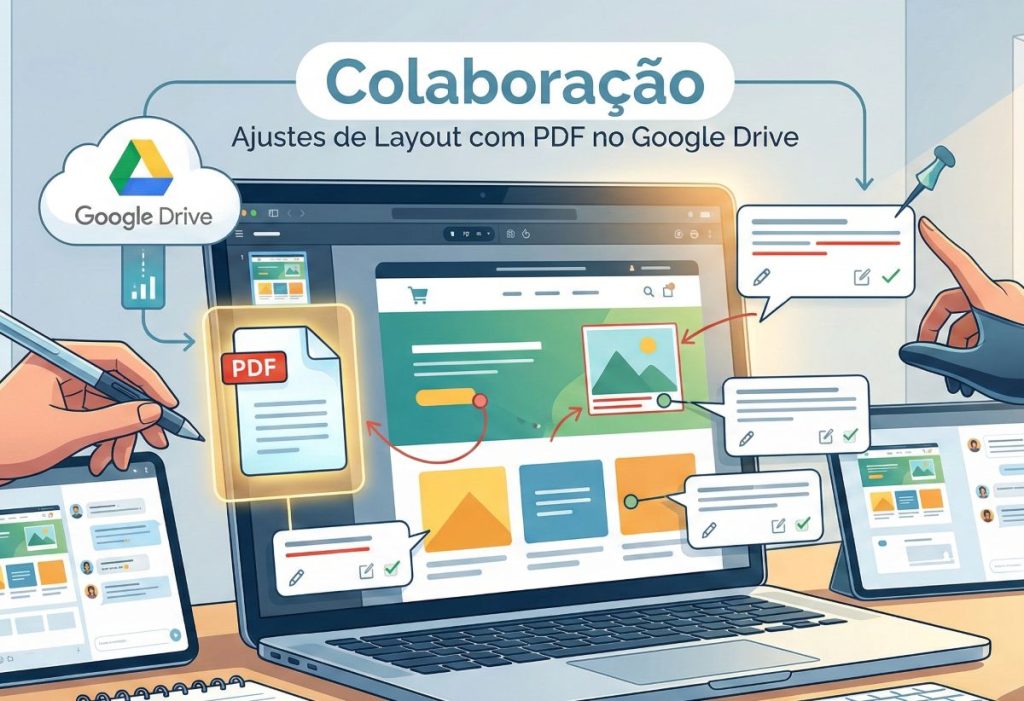
Aqui na KNG, nosso objetivo é que o design do seu site ou e-commerce seja impecável. Para que a fase de ajustes seja rápida e precisa, utilizamos um método colaborativo via PDF no Google Drive.
Sabemos que, às vezes, explicar uma alteração por mensagem ou e-mail pode ser confuso. Por isso, este guia (e o vídeo tutorial abaixo) vai te ensinar a usar a ferramenta de comentários diretamente no arquivo. Assim, a gente visualiza exatamente o ponto que você quer mudar!
Por que usamos o PDF Compartilhado?
O uso do PDF no Drive permite que centralizemos todas as observações em um único lugar. Isso evita que sugestões se percam em conversas de WhatsApp e garante que nossa equipe de design siga um checklist fiel aos seus pedidos.
Centralização e Clareza
Ao comentar diretamente no layout, você aponta o elemento exato: seja uma cor, uma frase ou o posicionamento de uma imagem. Isso elimina o “acho que era aquele botão ali” e traz precisão ao trabalho.
Histórico de Evolução
Tanto você quanto a KNG podem visualizar o que já foi solicitado, o que está em produção e o que já foi finalizado. É total transparência no processo criativo.
Passo a Passo para Comentar no Layout
Para começar, basta acessar o link do Drive que enviamos para você. Certifique-se de estar logado em sua conta Google para que os comentários fiquem registrados com seu nome.
1. Selecione a Ferramenta de Comentário
No topo da tela do visualizador de PDF do Google Drive, você verá um ícone de um pequeno balão de fala com um sinal de “+” dentro. Clique nele para ativar o modo de seleção.
2. Marque a Área do Ajuste
Com o cursor, clique e arraste sobre o elemento que você deseja comentar. Pode ser um parágrafo inteiro ou apenas uma palavra. Uma caixa de texto aparecerá ao lado direito.
3. Escreva sua Observação
Seja específico! Em vez de “mudar isso”, tente “Trocar a cor deste botão para o azul da logomarca”. Após escrever, clique no botão azul “Comentar”. Pronto, nossa equipe será notificada na hora.
Dicas para um Feedback Eficiente
Para que o projeto avance rápido, aqui estão algumas sugestões de como enviar seus ajustes para a equipe KNG:
Seja Específico nos Detalhes
Se você quer trocar uma imagem, se possível, já mencione qual imagem gostaria de colocar no lugar ou qual o sentimento que a nova foto deve passar.
Use o @ para Marcar Alguém
Se você precisa falar com um membro específico da nossa equipe, digite “@” seguido do nome da pessoa no comentário. Isso gera uma notificação direta para o responsável.
Resolva e Conclua
Assim que fizermos o ajuste, nós responderemos o seu comentário. Se o ajuste estiver ok, você pode clicar no ícone de “check” (Marcar como resolvido) para limparmos o visual do layout e focarmos no que falta.
Conclusão
Dominar a ferramenta de comentar layout no PDF é o segredo para uma entrega de projeto bem-sucedida. Com esse método, ganhamos tempo, evitamos retrabalho e garantimos que o resultado final da sua marca seja exatamente o que você projetou.
Assista ao vídeo explicativo abaixo: